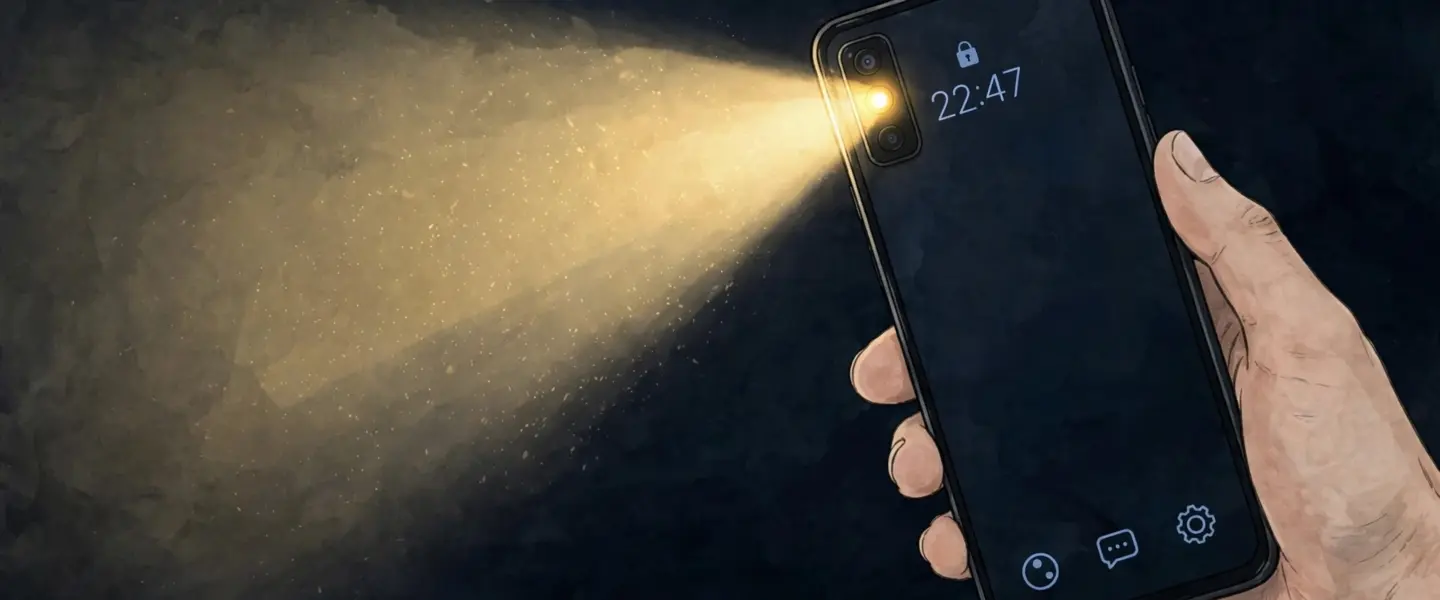
Nggak perlu buka kunci HP dulu untuk menyalakan senter. Di HP Pixel dan Samsung Galaxy, senter bisa dinyalakan dari panel cepat di layar kunci, dari shortcut layar kunci, atau lewat perintah suara. Tinggal pilih cara yang paling gampang dijangkau saat tanganmu sedang sibuk atau gelap-gelap.
Ringkasan cepat:
- Pixel: geser ke bawah untuk Quick Settings, ketuk ikon senter, atau atur Quick Tap untuk ketuk dua kali di punggung HP.
- Galaxy: geser ke bawah untuk Quick Panel, atau pasang senter sebagai shortcut di pojok layar kunci.
- Kalau ikon senter tidak kelihatan, tambahkan dulu lewat menu edit di panel cepat.
- Perintah suara “Hey Google, turn on the flashlight” juga bisa dipakai tanpa membuka kunci.
Cara tercepat: dari panel cepat di layar kunci
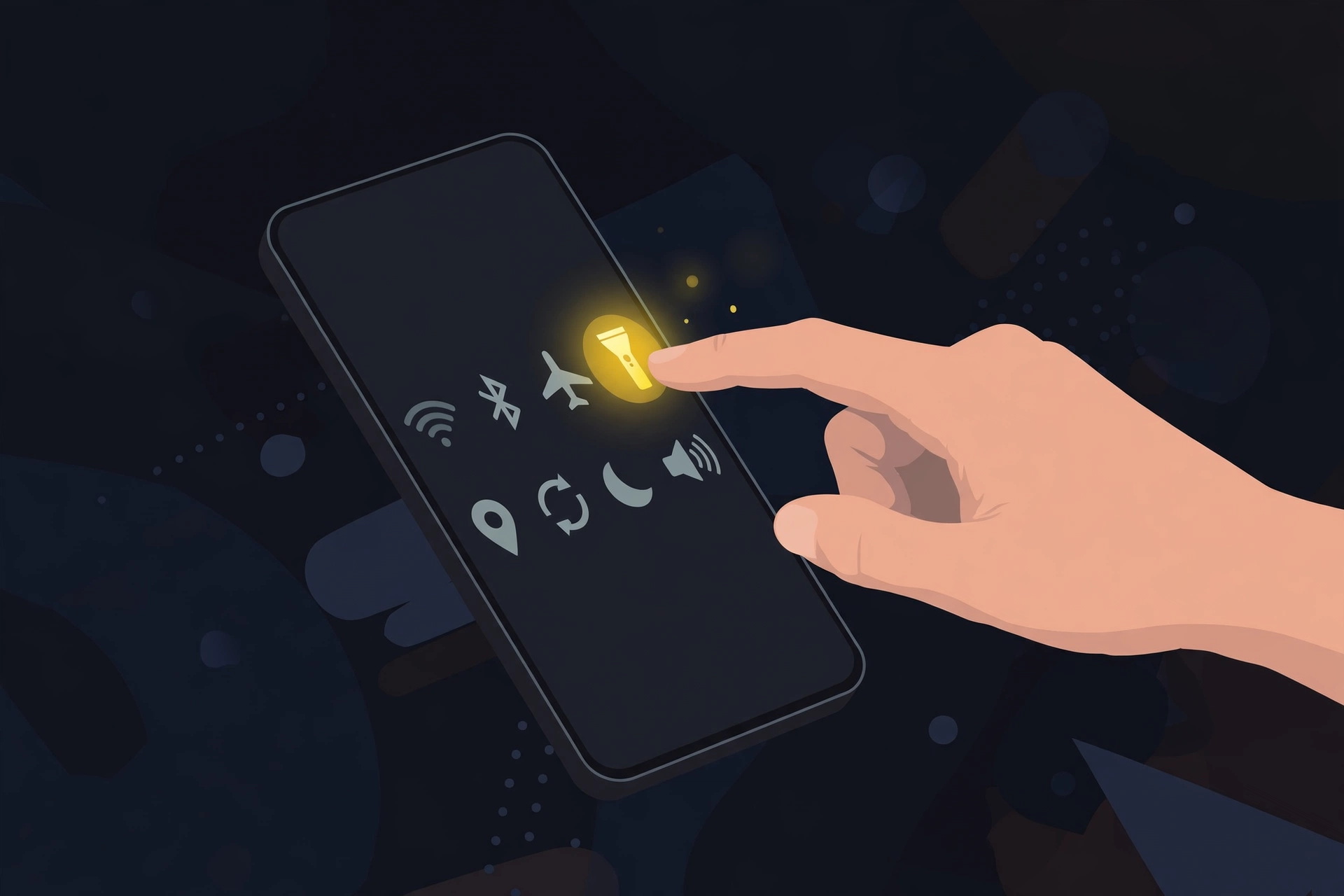
Ini cara yang paling universal. Bangunkan layar HP, lalu geser ke bawah dari atas layar untuk membuka Quick Settings di Pixel atau Quick Panel di Galaxy. Ketuk ikon senter untuk menyalakan, ketuk lagi untuk mematikan. Kamu tidak perlu memasukkan PIN atau sidik jari untuk langkah ini.
Kalau ikon senter tidak ada di baris pertama, jangan langsung mengira fiturnya hilang. Di Pixel, ketuk ikon pensil di bawah panel Quick Settings, lalu tambahkan ikon senter atau pindahkan ke halaman pertama. Di Galaxy, ketuk ikon pensil atau titik tiga saat panel terbuka, lalu atur ulang posisi ikonnya sampai senter mudah ditemukan.
Di Google Pixel: pakai Quick Tap biar makin cepat
Pixel punya satu jalan pintas yang enak banget dipakai: Quick Tap. Setelah diaktifkan, kamu cukup mengetuk punggung HP dua kali untuk menyalakan atau mematikan senter, tanpa perlu menggeser panel apa pun.
Caranya: buka Setelan > Sistem > Gestur > Ketuk Cepat untuk memulai tindakan, aktifkan Quick Tap, lalu pilih Alihkan Senter. Uji dulu dengan casing yang biasa kamu pakai, karena casing tebal kadang membuat ketukan kurang terdeteksi dan kamu perlu mengetuk sedikit lebih kuat.
Pixel juga bisa menaruh senter di tombol shortcut layar kunci. Tekan lama di layar kunci, pilih Sesuaikan, cari opsi Shortcut, lalu pilih ikon senter. Cara ini cocok kalau kamu lebih sering memegang HP dari bawah layar daripada menggeser panel dari atas.
Perlu dicatat, Pixel tidak punya fitur goyang HP bawaan untuk senter. Fitur goyang itu dikenal dari Motorola lama. Kalau kamu tetap mau cara goyang, jalurnya lewat aplikasi pihak ketiga, dan itu membawa risiko izin yang perlu diperiksa dulu.
Di Samsung Galaxy: pasang senter di pojok layar kunci
Di Galaxy, Quick Panel adalah jalur utama. Geser ke bawah dari atas layar, cari ikon senter, lalu ketuk. Di sebagian model Galaxy, kamu juga bisa mengatur terang senter dengan mengetuk tulisan di bawah ikon senter atau menekan lama ikonnya, lalu menggeser level kecerahan. Tidak semua model punya pengaturan ini, jadi kalau tidak muncul, bukan berarti HP-mu rusak.
Kalau mau lebih cepat lagi, ganti salah satu tombol di pojok bawah layar kunci dengan senter. Biasanya dua tombol itu adalah Telepon dan Kamera. Caranya: tekan lama di area kosong layar kunci, pilih tombol yang mau diganti, lalu pilih senter. Kalau menu kustomisasi tidak muncul, aktifkan dulu lewat Setelan > Layar kunci & AOD > Aktifkan Sentuh dan Tahan untuk Mengedit.
Setelah shortcut terpasang, senter bisa dinyalakan dari layar kunci dengan menggeser ikon shortcut itu. Nama menu dan tampilannya bisa sedikit berbeda tergantung model Galaxy dan versi One UI yang kamu pakai, jadi kalau satu label tidak ketemu, cari padanannya di menu Layar kunci.
Yang perlu diperhatikan sebelum mengandalkan cara ini
Pertama, cara-cara di atas berlaku untuk Pixel dan Galaxy, bukan jaminan untuk semua HP Android. Merek lain bisa punya nama menu, gestur, atau batasan layar kunci yang berbeda. Kedua, perintah suara tanpa buka kunci bergantung pada pengaturan asisten di HP-mu. Kalau asisten terkunci, panel cepat dan shortcut layar kunci tetap jadi pilihan paling aman.
Ketiga, hati-hati dengan aplikasi senter pihak ketiga. Aplikasi yang minta izin terlalu luas, apalagi akses ke data lain yang tidak ada hubungannya dengan senter, sebaiknya tidak dipasang. Risiko izin yang longgar ini nyata di Android, seperti terlihat pada kasus malware yang bisa mengganti aplikasi bank asli dengan versi palsu.
Terakhir, senter yang menyala terus bisa menguras baterai dan membuat HP hangat. Matikan begitu sudah tidak dipakai, apalagi kalau HP tersimpan di saku atau tas. Sambil merapikan HP, kamu juga bisa cek cara hapus cache HP Android tanpa kehilangan data supaya HP tetap lega tanpa menghapus file penting.
Jadi, kalau cuma butuh cahaya sebentar, panel cepat sudah cukup. Kalau kamu sering butuh senter dalam gelap, pasang shortcut layar kunci di Galaxy atau aktifkan Quick Tap di Pixel, lalu uji sekali sebelum benar-benar dibutuhkan.
Sumber
- Engadget, “How to turn on the flashlight on your Android phone without unlocking it”, 1 November 2026, https://www.engadget.com/2300305/how-to-turn-on-andoird-phone-flashlight-without-unlocking/
- XDA Developers, “I thought this hidden Pixel feature was a gimmick until I finally tried it”, 22 Juli 2026, https://www.xda-developers.com/i-thought-this-hidden-pixel-feature-was-a-gimmick-until-i-finally-tried-it/
- Android Central, “How to enable or disable gestures on a Google Pixel phone”, https://www.androidcentral.com/phones/google-pixel/how-enable-or-disable-gestures-google-pixel-phone
- The Tech Edvocate, “6 Useful Tips For Your Samsung Galaxy Flashlight”, https://www.thetechedvocate.org/6-useful-tips-for-your-samsung-galaxy-flashlight/