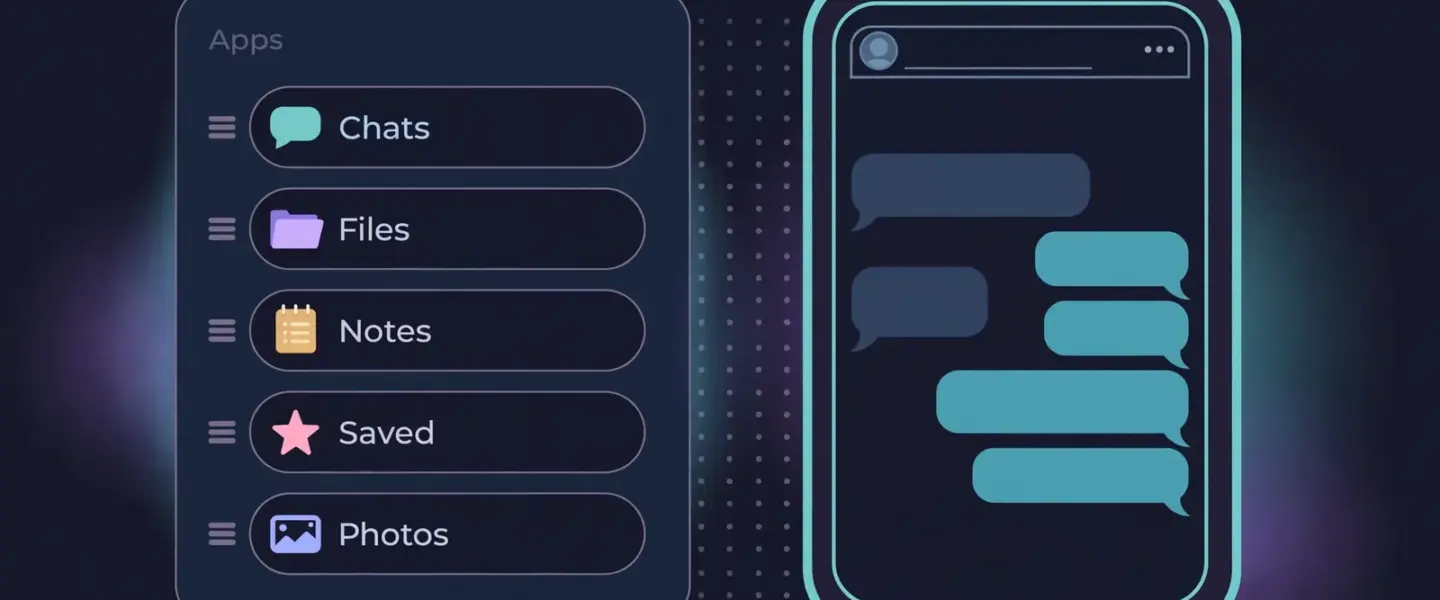
Pernah membuka menu aplikasi di iPhone Messages lalu kesal karena aplikasi yang jarang dipakai justru nangkring di atas, sementara Foto atau Stiker yang sering dipakai malah tersembunyi di bawah? Itu bukan kerusakan. Urutannya memang bisa diubah, dan caranya cuma butuh waktu sekitar semenit.
Menu ini adalah daftar aplikasi iMessage: aplikasi kecil di dalam Messages yang dipakai untuk mengirim foto, stiker, rekaman suara, GIF, musik, lokasi, dan polling tanpa keluar dari percakapan. Karena daftarnya bertambah seiring aplikasi yang terpasang, urutan bawaan pabrik jarang cocok dengan kebiasaan tiap orang.
Cara menyusun ulang urutannya
Ikuti langkah ini, seperti yang dijelaskan Engadget pada 2 November 2026 dan dikonfirmasi panduan Apple serta iGeeksBlog:
- Buka aplikasi Messages, lalu buka satu percakapan apa saja.
- Ketuk tombol Plus (+) di samping kolom ketik pesan.
- Tekan dan tahan aplikasi yang ingin dipindah sampai ikonnya mengecil.
- Geser ke posisi yang kamu mau, lalu lepaskan. Urutan baru langsung tersimpan.
Tampilan persisnya bisa sedikit berbeda tergantung versi iOS. Pada panduan Apple versi lebih lama, penyusunan dilakukan lewat menu Edit di dalam laci aplikasi, sementara pada tampilan terbaru yang dijelaskan Engadget, geser langsung dari daftar Plus sudah cukup. Intinya sama: tahan, geser, lepaskan.
Urutan yang masuk akal untuk dicoba
Tidak ada urutan yang benar untuk semua orang, tapi patokan praktisnya adalah menaruh yang paling sering dipakai di atas. Buat kebanyakan orang, itu berarti Foto dan Kamera di barisan teratas, diikuti Stiker dan Audio untuk pesan suara. Aplikasi pihak ketiga yang cuma dipakai sesekali bisa digeser ke bawah, supaya tidak menghalangi.
Kalau kamu sering mengirim polling di grup atau berbagi lagu, naikkan dua aplikasi itu ke atas juga. Tujuannya bukan membuat daftar jadi pendek, melainkan membuat satu ketukan pertama selalu mengenai aplikasi yang benar.
Cara menyembunyikan dan menghapus aplikasi
Menyusun ulang saja kadang belum cukup kalau daftarnya sudah terlalu panjang. Untuk itu ada dua langkah terpisah:
- Menyembunyikan: buka Pengaturan, ketuk Apps, lalu Messages, lalu iMessage Apps. Dari sana kamu bisa menonaktifkan aplikasi pihak ketiga yang tidak ingin muncul di menu Messages. Aplikasi itu tetap terpasang di iPhone, hanya tidak tampil di daftar Messages.
- Menghapus: aplikasi pihak ketiga dihapus dengan menghapus aplikasi induknya dari Home Screen, tekan dan tahan ikonnya lalu pilih Remove App. Aplikasi bawaan Apple tidak bisa dihapus dengan cara yang sama.
Hati-hati saat menambah aplikasi baru dari App Store for iMessage. Engadget mengingatkan beberapa aplikasi gratis punya pembelian di dalam aplikasi yang bisa menambah pengeluaran bulanan. Kalau iPhone dipakai anak lewat Family Sharing, fitur Ask to Buy bisa dipakai untuk meminta persetujuan sebelum pembelian dilakukan.
Yang perlu dicatat sebelum mencoba
Jumlah aplikasi bawaan di menu ini bisa berbeda-beda tergantung versi iOS dan aplikasi yang terpasang di iPhone kamu, jadi jangan heran kalau daftar di iPhone kamu tidak persis sama dengan contoh di artikel mana pun. Yang tidak berubah adalah caranya: semua pengaturan ini bekerja di iPhone yang dijual resmi di Indonesia, tanpa batasan wilayah khusus untuk sekadar menyusun ulang menu.
Satu catatan terakhir: menyusun ulang menu tidak mengubah isi pesan, tidak menghapus percakapan, dan tidak memengaruhi privasi pesan. Ini murni soal kerapian, tapi kerapian kecil seperti ini terasa setiap hari karena Messages adalah aplikasi yang dibuka berkali-kali.
Tanya jawab singkat
Apakah menyusun ulang menu Messages menghapus pesan? Tidak. Hanya urutan aplikasinya yang berubah.
Kenapa aplikasi yang jarang dipakai ada di atas? Karena itu urutan bawaan, bukan urutan berdasarkan frekuensi pemakaian kamu.
Bisakah aplikasi bawaan Apple dihapus dari menu? Tidak dengan cara yang sama seperti aplikasi pihak ketiga; aplikasi bawaan hanya bisa disembunyikan atau digeser ke bawah, tergantung versinya.
Apakah langkah ini butuh aplikasi tambahan? Tidak. Semuanya dilakukan dari Messages dan Pengaturan bawaan iPhone.
Baca juga: iPhone Duo vs HP Lipat Android: Keunggulan dan Komprominya
Sumber: Engadget, “One annoying problem with the iPhone Messages app has an easy fix”, 2 November 2026; Apple Support, “Use iMessage apps in Messages on iPhone”; iGeeksBlog, “How to Rearrange and Delete iMessage Apps on iPhone or iPad”.