
Apple Watch sebenarnya bisa dipakai tanpa menyentuh layarnya sama sekali. Fitur yang memungkinkan itu bernama AssistiveTouch, dan meski awalnya dibuat sebagai fitur aksesibilitas, fitur ini juga berguna buat siapa saja yang tangannya sedang sibuk.
AssistiveTouch membaca gerakan tangan lewat sensor yang sudah ada di jam. Kamu tidak perlu aksesori tambahan. Selama Apple Watch kamu menjalankan watchOS terbaru, fitur ini sudah tersedia di dalam pengaturan.
Apa itu AssistiveTouch
AssistiveTouch adalah fitur aksesibilitas yang membantu pengguna yang kesulitan menyentuh layar atau menekan tombol. Fitur ini memakai data dari giroskop, akselerometer, dan sensor detak jantung optik untuk mendeteksi gerakan lengan, tangan, dan jari, bahkan gerakan yang halus.
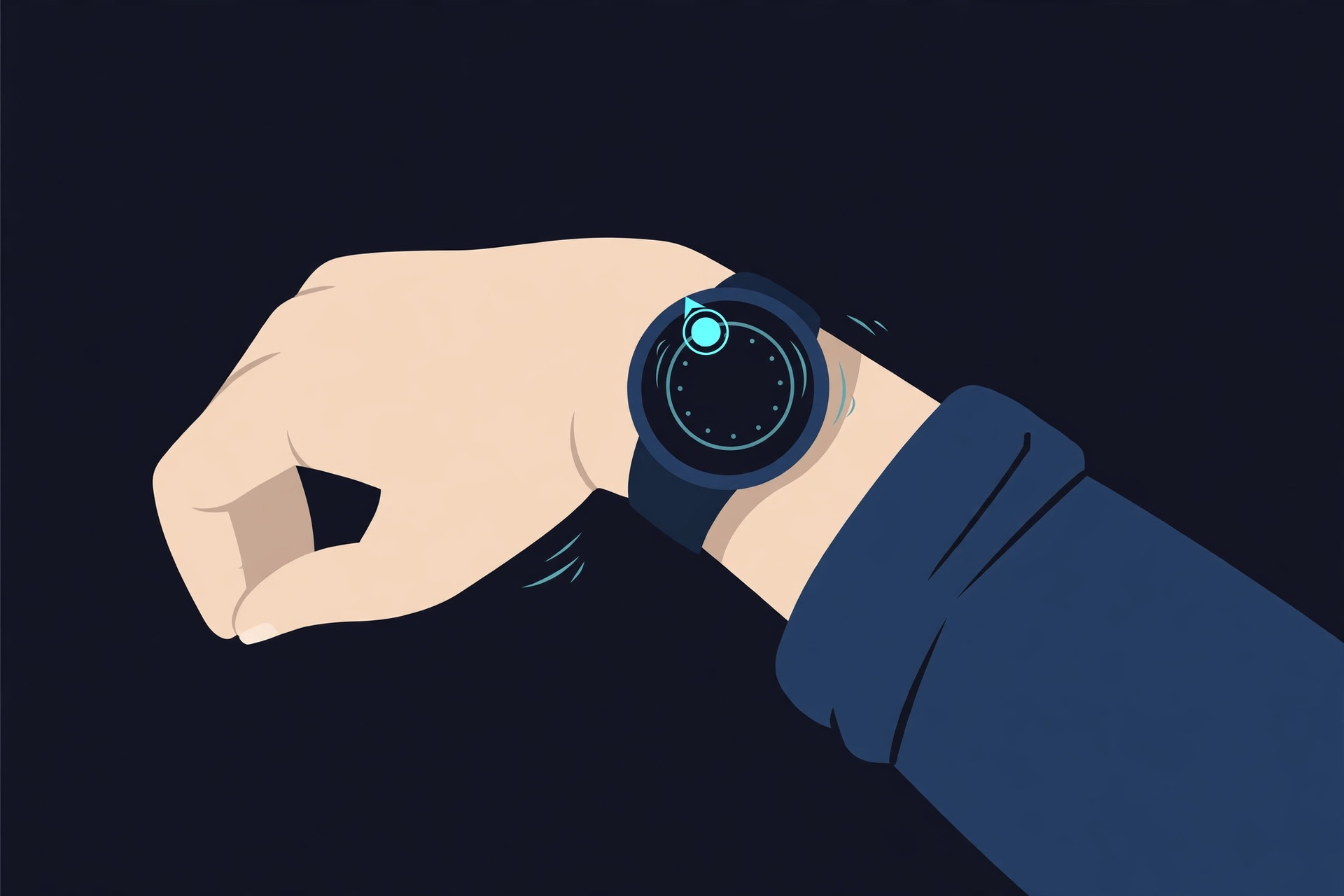
Begitu aktif, sebuah cincin fokus muncul di sekitar item yang sedang dipilih di layar. Cincin itu menunjukkan item mana yang akan diketuk saat kamu melakukan gerakan yang sudah diatur. Dari situ kamu bisa mengetuk tombol, menggulir layar, membuka menu, sampai memakai Apple Pay tanpa menyentuh layar secara langsung.
Apple menyebut AssistiveTouch kompatibel dengan Apple Watch Series 4 dan yang lebih baru, Apple Watch SE generasi pertama dan yang lebih baru, serta Apple Watch Ultra dan yang lebih baru. Pastikan watchOS sudah versi terbaru sebelum mengaktifkannya.
Cara mengaktifkannya
Caranya cukup singkat. Buka aplikasi Pengaturan di Apple Watch, pilih Aksesibilitas, lalu AssistiveTouch. Nyalakan AssistiveTouch, lalu nyalakan Gerakan Tangan (Hand Gestures).
Kamu juga bisa mengaturnya lewat iPhone. Buka aplikasi Watch, pilih Aksesibilitas, lalu AssistiveTouch, dan nyalakan dari sana.
Di pengaturan Gerakan Tangan, ada teks “Try it out” yang membuka latihan terpandu dengan animasi tiap gerakan. Luangkan waktu sebentar di sini, karena gerakan yang terasa aneh di awal biasanya langsung terasa masuk akal setelah dicoba dua atau tiga kali.
Gerakan dasar yang perlu dihafal
Secara default, menurut Apple Support, gerakannya seperti ini:
- Ketuk (pinch: tempelkan jari telunjuk ke ibu jari sekali): pindah ke item berikutnya
- Ketuk dua kali (pinch dua kali dengan cepat): kembali ke item sebelumnya
- Genggam (kepalkan tangan sekali): ketuk item yang dipilih
- Genggam dua kali (kepalkan tangan dua kali dengan cepat): buka menu tindakan
Menu tindakan ini berguna karena isinya mencakup banyak perintah, misalnya menggulir, menekan Digital Crown, dan membuka pusat notifikasi. Semua gerakan itu bisa diubah. Misalnya, kamu bisa menetapkan satu gerakan untuk membuka Notification Center, atau menetapkan gerakan tertentu ke pintasan Siri.
Saat AssistiveTouch aktif dan kamu mengangkat pergelangan tangan, sebuah cincin biru muncul di sekeliling layar sebagai penanda. Untuk mengaktifkan kendali gerakan, genggam tangan dua kali dengan cepat, lalu cincin fokus akan muncul di item pertama di layar.
Motion Pointer, buat yang butuh kursor
Selain gerakan ketuk dan genggam, ada juga Motion Pointer. Fitur ini menampilkan kursor berbentuk lingkaran di layar, dan kamu menggerakkannya dengan memiringkan Apple Watch ke atas, bawah, kiri, dan kanan.
Motion Pointer bisa diaktifkan dengan menggoyangkan pergelangan tangan atau lewat menu tindakan. Ada juga Dwell Control, yang memungkinkan kursor melakukan ketukan setelah diam di satu titik selama waktu tertentu. Buat pengguna yang gerakan jarinya terbatas, kombinasi ini bisa terasa jauh lebih mudah daripada mengandalkan ketukan presisi di layar kecil.
Kapan fitur ini paling berguna
Penggunaan paling jelas tentu untuk aksesibilitas. Pengguna yang tidak nyaman menggerakkan jari untuk mengetuk layar kecil akan lebih mudah berinteraksi lewat gerakan tangan.
Tapi di kehidupan sehari-hari, AssistiveTouch juga menyelamatkan di momen yang tidak terduga. Tangan sedang penuh belanjaan, kamu memakai sarung tangan, atau layar sedang basah, semua itu jadi alasan yang masuk akal untuk mengendalikan jam tanpa sentuhan.
Satu konsekuensi yang wajib diketahui: saat AssistiveTouch aktif, gerakan double tap universal Apple tidak tersedia. Jadi kalau kamu terbiasa menjawab panggilan atau menggulir widget dengan double tap biasa, kamu harus memilih salah satu. AssistiveTouch atau double tap, tidak bisa dua-duanya aktif bersamaan.
Pengaturan lain yang layak dicoba
Kalau kamu sudah membuka menu Aksesibilitas, sekalian periksa beberapa pengaturan lain. Engadget menyebut Auto-Answer Calls untuk menjawab panggilan otomatis, Show Audio Transcriptions untuk transkripsi pengumuman, Reduce Transparency untuk meningkatkan kontras, dan Text Size untuk memperbesar atau memperkecil teks.
Buat pengguna Apple Watch Ultra, ada juga Action Button yang aksinya bisa diatur sendiri. Semua ini bukan pengganti AssistiveTouch, tapi melengkapi cara kamu menyesuaikan jam dengan kebiasaan dan kebutuhanmu.
Penutup
AssistiveTouch paling cocok dicoba kalau kamu sering berada dalam situasi tangan sibuk, atau kalau mengetuk layar kecil terasa melelahkan. Aktifkan, latih gerakannya lewat mode “Try it out”, lalu ubah penetapan tiap gerakan sampai terasa natural.
Kalau setelah seminggu kamu merasa lebih sering salah ketuk daripada terbantu, matikan saja dan kembali ke double tap biasa. Fitur aksesibilitas yang bagus bukan yang paling canggih, tapi yang paling tidak mengganggu cara kamu memakai jam setiap hari.
Baca juga: Baterai AirPods Cepat Habis? Ini Penyebab dan Cara Mengatasinya dan Main Game di TV, Mau Balik ke Desktop Nggak Perlu Ribet Lagi.
Tanya jawab singkat
Apakah AssistiveTouch butuh perangkat tambahan? Tidak. Fitur ini memakai sensor bawaan Apple Watch.
Model Apple Watch apa saja yang mendukungnya? Apple Watch Series 4 dan yang lebih baru, Apple Watch SE generasi pertama dan yang lebih baru, serta Apple Watch Ultra dan yang lebih baru, dengan watchOS terbaru.
Apakah double tap biasa tetap bisa dipakai saat AssistiveTouch aktif? Tidak. Gerakan double tap universal tidak tersedia saat AssistiveTouch diaktifkan.
Sumber:
- Engadget, “What is AssistiveTouch on your Apple Watch and when should you use it?”, 1 November 2026, engadget.com
- Apple Support, “Use AssistiveTouch on your Apple Watch”, support.apple.com