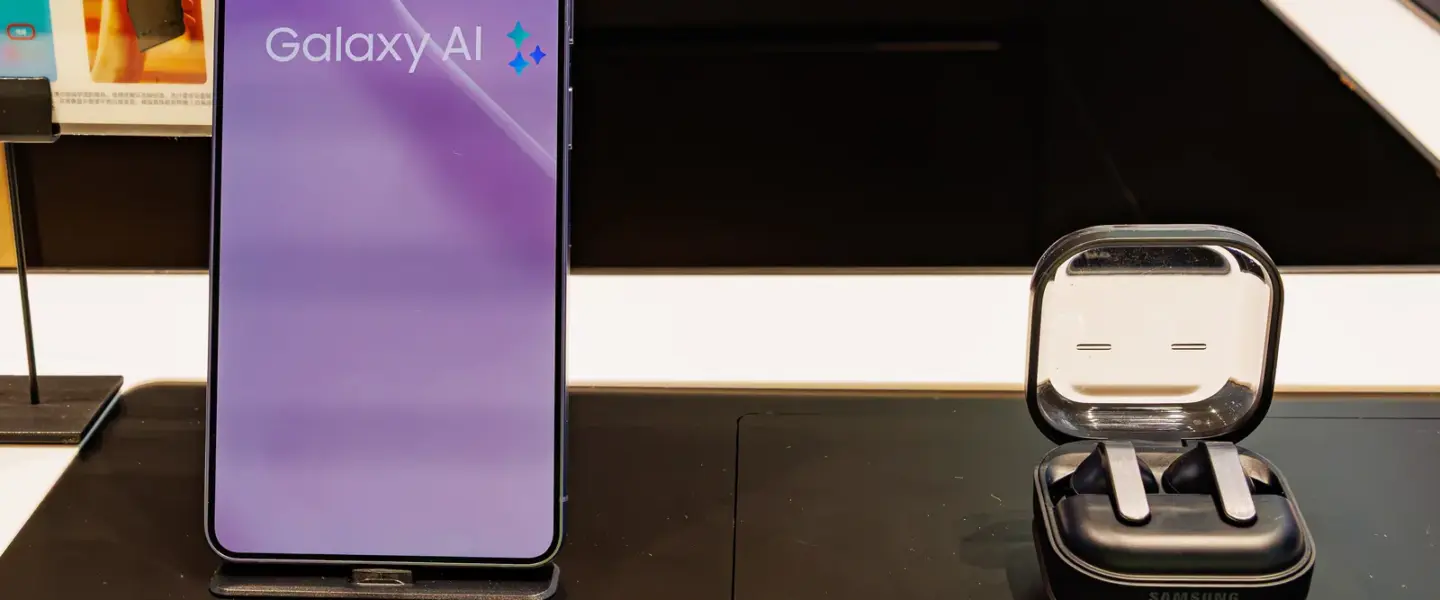
HP Galaxy baru kamu terasa penuh sebelum kamu menginstal apa pun? Itu bukan perasaan kamu saja. Engadget melaporkan pada 2 November 2026 bahwa HP Galaxy, termasuk Galaxy S26 Ultra, masih datang dengan daftar aplikasi bawaan yang panjang, dan sebagian besar di antaranya bisa dibereskan dalam beberapa ketukan.
Bloatware adalah sebutan untuk aplikasi bawaan yang tidak kamu minta dan tidak kamu pakai. Aplikasi itu memenuhi laci aplikasi, memakan penyimpanan, dan kadang mengganggu dengan notifikasi. Kabar baiknya, kamu tidak perlu me-root HP atau memakai trik rumit untuk sebagian besar kasus ini.
Ringkasan cepat
- Daftar aplikasi bawaan berbeda menurut model, wilayah, dan operator, jadi isi HP kamu belum tentu sama dengan HP orang lain.
- Aplikasi yang bisa dihapus: hapus lewat laci aplikasi atau Pengaturan > Aplikasi.
- Aplikasi yang tidak bisa dihapus: nonaktifkan supaya berhenti berjalan dan ikonnya hilang.
- Aplikasi yang tidak bisa dinonaktifkan: sembunyikan ikonnya dan matikan notifikasinya.
- Jangan menonaktifkan layanan sistem yang tidak kamu kenali, dan aplikasi inti seperti Telepon, Pesan, Kontak, Galeri, dan File Saya tidak bisa dihapus.
Kenapa Galaxy masih penuh aplikasi bawaan
Keluhan ini sudah lama. Engadget mengingatkan Galaxy S4 pada 2013 dikritik karena penyimpanan 16 GB-nya hanya menyisakan sekitar 9,5 GB untuk pengguna, sebagian karena Android, perangkat lunak Samsung, dan aplikasi bawaan. Samsung sejak itu mengizinkan banyak aplikasi bawaan dihapus atau dinonaktifkan, tapi tumpukannya belum hilang.
Contoh aplikasi opsional dari Samsung sendiri antara lain Samsung Shop, Samsung TV Plus, dan Samsung Global Goals. Tergantung tempat kamu membeli HP, aplikasi pihak ketiga seperti Facebook, Instagram, LinkedIn, OneDrive, dan Spotify juga bisa sudah terpasang.
Tidak semua aplikasi bawaan itu sampah. Kalau kamu memang memakai OneDrive, aplikasi itu justru berguna. Masalahnya muncul saat ada aplikasi ganda untuk fungsi yang sama, misalnya penyimpanan awan kedua padahal semua berkas kamu sudah ada di Google Drive.
Samsung juga masih menambah daftarnya. Pada Juli 2026, Samsung membuat kesepakatan untuk memasang Amazon Music di HP dan tablet Galaxy tertentu, tanpa merinci model mana saja yang tercakup. Pelanggan baru yang memenuhi syarat bisa mendapat uji coba gratis tiga bulan Amazon Music Unlimited, tapi uji coba itu akan berlanjut ke tarif berbayar kalau kamu lupa membatalkannya. Periksa langganan kamu secara berkala, dan jangan anggap syarat uji coba di satu wilayah otomatis sama di Indonesia.
Cara menghapus aplikasi bawaan
Geser ke atas dari layar utama untuk membuka daftar aplikasi, tekan dan tahan aplikasi yang tidak kamu pakai, lalu pilih Hapus instalasi kalau opsi itu tersedia. Cara lainnya: buka Pengaturan > Aplikasi, pilih aplikasinya, lalu hapus dari sana. Ini benar-benar menghapus aplikasi dan membebaskan penyimpanan yang dipakainya.
Perlu dicatat, langkah ini hanya berlaku untuk aplikasi yang memang bisa dihapus. Kalau tombol hapus tidak muncul, jangan memaksa dengan cara yang tidak kamu pahami. Lanjut ke langkah berikutnya.
Cara menonaktifkan aplikasi yang tidak bisa dihapus
Buka Pengaturan > Aplikasi, pilih aplikasinya, lalu cari Nonaktifkan. Aplikasi itu akan berhenti berjalan dan ikonnya hilang dari laci aplikasi, tapi berkasnya masih ada di HP. Kamu bisa mengembalikannya kapan saja lewat menu yang sama dengan mengetuk Aktifkan.
Ini pilihan yang aman untuk aplikasi bawaan yang tidak kamu pakai tapi tidak bisa dihapus. Bedanya dengan menghapus: menonaktifkan tidak membebaskan penyimpanan sebesar menghapus, tapi cukup untuk menghentikan aplikasi itu berjalan dan mengganggu.
Kalau masih membandel: sembunyikan dan bisukan
Tekan dan tahan area kosong di layar utama, ketuk Pengaturan, lalu pilih Sembunyikan aplikasi (atau Sembunyikan aplikasi di Layar utama dan layar Aplikasi). Pilih aplikasi yang ingin disembunyikan, lalu ketuk Selesai. Ikonnya akan hilang dari pandangan, tapi aplikasinya tetap terpasang dan masih bisa mengirim notifikasi.
Untuk membisukannya, buka Pengaturan > Notifikasi > Notifikasi aplikasi, pilih aplikasi yang disembunyikan itu, dan matikan Izinkan notifikasi. Setidaknya kamu tidak akan lagi mendengar kabar dari aplikasi yang tidak pernah kamu buka.
Ingat batasnya: menyembunyikan aplikasi dan mematikan notifikasinya tidak membebaskan penyimpanan dan tidak mencabut izinnya. Samsung sendiri mencatat menu bisa berbeda menurut perangkat dan versi perangkat lunak, jadi nama menu di HP kamu mungkin sedikit berbeda.
Yang tidak boleh disentuh
Jangan menonaktifkan layanan sistem yang tidak kamu kenali. Aplikasi inti seperti Telepon, Pesan, Kontak, Galeri, dan File Saya tidak bisa dihapus, dan itu memang disengaja demi fungsi dasar HP.
Di luar langkah resmi di atas, ada metode teknis lanjutan seperti ADB yang dibahas sumber lain, tapi metode itu tidak dibahas Engadget dan tidak direkomendasikan di artikel ini untuk pengguna awam. Kalau kamu tidak yakin apa yang kamu hapus, berhenti di langkah hapus, nonaktifkan, dan sembunyikan saja.
Hasilnya tidak akan membuat HP kamu seperti Pixel yang minim aplikasi bawaan, tapi laci aplikasi kamu akan terasa jauh lebih bersih. Luangkan sepuluh menit untuk sekali beres-beres, lalu cek lagi setelah pembaruan besar One UI, karena pembaruan kadang mengembalikan aplikasi yang pernah kamu sembunyikan.
Baca juga: Camera Assistant dan mengatur aplikasi di layar utama TV Samsung.
Sumber: Engadget, “This Samsung Galaxy problem sadly still exists in 2026, but you can easily fix it”, 2 November 2026; MakeUseOf, “I removed Samsung’s bloatware from my Galaxy and it felt like a new phone”, 28 April 2026 (konteks metode lanjutan saja; langkah utama artikel ini mengikuti Engadget dan panduan resmi Samsung yang dikutip Engadget).