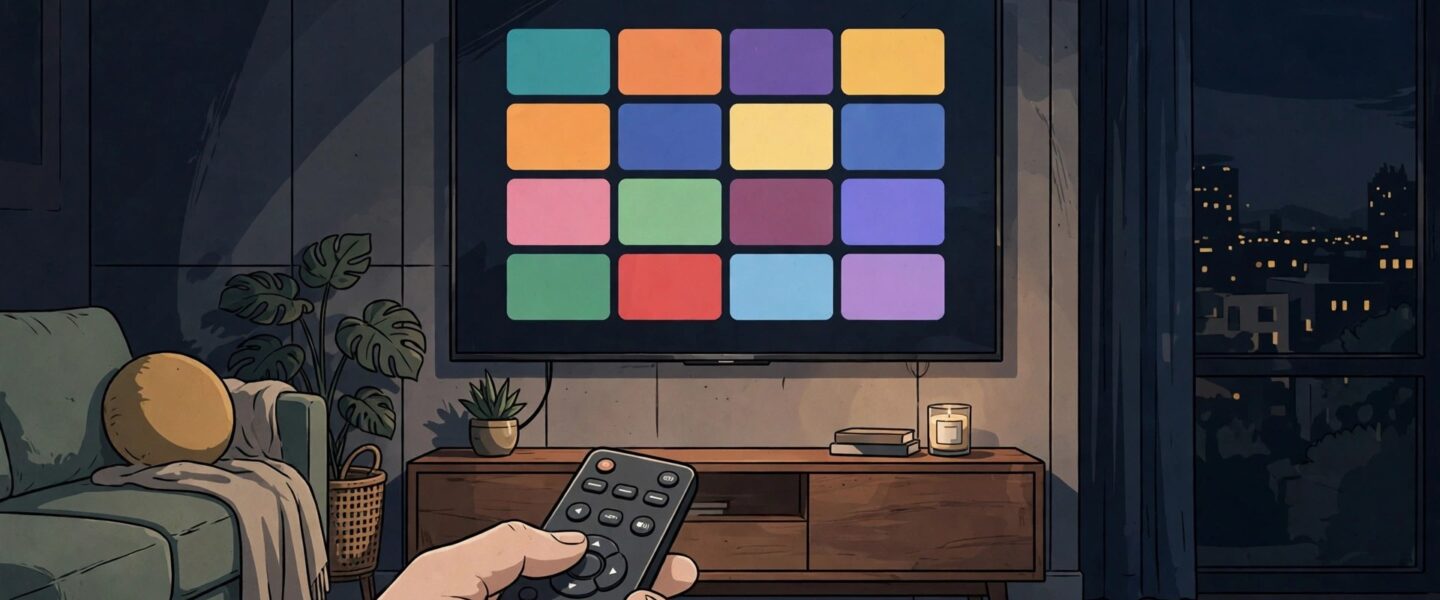
TV Samsung kamu penuh aplikasi yang jarang dibuka, sementara aplikasi yang sering ditonton justru susah dicari? Kabar baiknya, menambah aplikasi baru dan merapikan layar utama TV Samsung itu gampang, dan tidak perlu perangkat tambahan.
Ringkasan cepat:
- Aplikasi baru hanya bisa dipasang dari toko aplikasi bawaan Samsung, bukan dari Play Store.
- Setelah terpasang, aplikasi belum tentu langsung muncul di layar utama. Kamu perlu mengetuk Add to Home.
- Untuk menggeser posisi aplikasi, tahan tombol Select di atas ikonnya, lalu pilih Move.
- Menghapus ikon dari layar utama tidak sama dengan menghapus aplikasinya.
- Langkah di bawah bisa sedikit berbeda tergantung model dan tahun TV kamu.
Aplikasi apa saja yang biasanya sudah ada
Saat pertama kali dipasang, TV Samsung biasanya sudah membawa aplikasi streaming populer seperti Netflix, YouTube, Disney+, Prime Video, dan Apple TV. Daftar ini bisa berubah tergantung wilayah, karena ketersediaan aplikasi di tiap negara tidak selalu sama.
Kalau kebutuhanmu cuma aplikasi-aplikasi itu, kemungkinan besar kamu tidak perlu mengunduh apa-apa lagi. Tinggal buka, masuk ke akun masing-masing, dan tonton. Masalahnya baru muncul kalau kamu pakai layanan lain, misalnya server media rumahan seperti Plex atau saluran gratis tertentu, yang belum terpasang dari pabrik.
Perlu diingat juga, TV Samsung memakai sistem operasi Tizen buatan Samsung sendiri, bukan Android TV. Artinya, aplikasi yang bisa dipasang hanyalah aplikasi yang tersedia di toko aplikasi Samsung untuk TV. Kalau pengembangnya tidak pernah merilis versi Tizen, aplikasi itu tidak akan muncul di pencarian, seberapa populer pun aplikasinya di HP.
Cara pasang aplikasi baru di TV Samsung
Langkah yang dipakai Samsung di halaman dukungannya cukup singkat. Dari layar utama, buka Apps, lalu ketuk ikon Search di pojok kanan atas. Ketik nama aplikasi yang kamu cari, pilih aplikasinya, lalu pilih Install.
Tunggu sampai unduhan selesai. Setelah itu kamu bisa langsung memilih Open untuk membukanya, atau Add to Home supaya ikonnya langsung nempel di baris layar utama. Samsung juga mencatat, layanan jaringan seperti aplikasi streaming membutuhkan akun Samsung. Tanpa akun itu, yang tersedia umumnya hanya koneksi perangkat eksternal lewat HDMI dan siaran TV terestrial.
Kalau mau menjelajah tanpa nama aplikasi tertentu, buka menu Apps dan lihat pilihan yang dikelompokkan per kategori. Cara ini berguna kalau kamu sedang mencari, misalnya, aplikasi musik atau aplikasi berita, tapi belum menentukan yang mana.
Cara menaruh aplikasi ke layar utama dan menggesernya
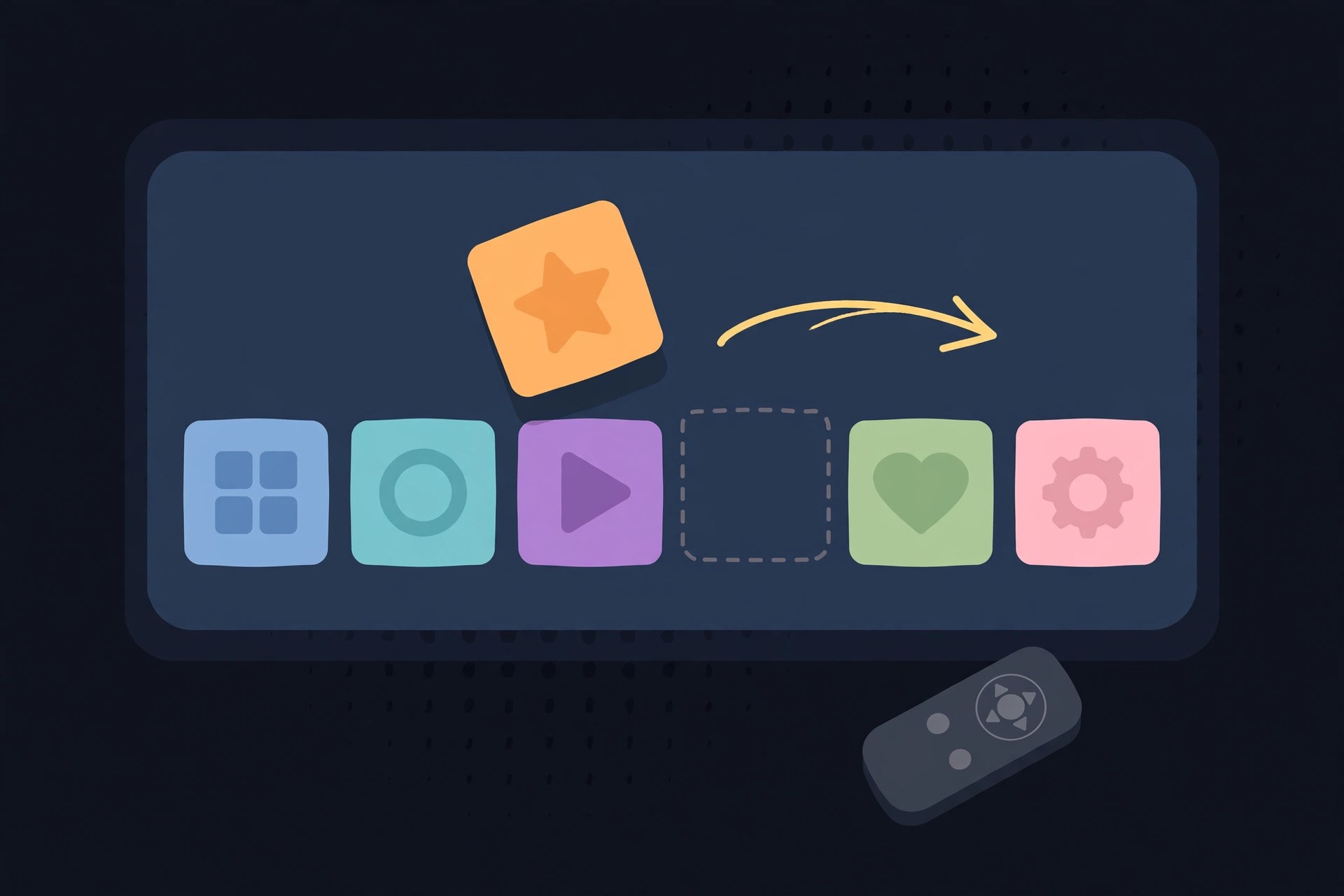
Kalau kamu sudah terlanjur keluar dari halaman instalasi, aplikasi yang baru dipasang masih bisa ditemukan di menu Apps. Cara lain yang dicantumkan Samsung: buka Apps, pilih Settings di pojok kanan atas, sorot aplikasi yang kamu mau, lalu pilih Add to Home.
Untuk mengubah urutan, sorot ikon aplikasi di layar utama, lalu tahan tombol Select di remote sampai muncul menu. Pilih Move, geser ikonnya ke kiri atau kanan dengan tombol arah, lalu tekan Select lagi untuk meletakkannya. Di beberapa model lama, menu ini mungkin dibuka dengan tombol lain, misalnya tombol bawah, jadi kalau tahan Select tidak memunculkan apa-apa, coba tombol arah bawah.
Tips praktisnya: taruh 4 sampai 5 aplikasi yang paling sering kamu buka di posisi paling kiri. Posisi kiri adalah yang pertama terlihat dan paling cepat dijangkau begitu TV menyala. Aplikasi yang jarang dipakai, seperti aplikasi yang cuma dibuka sebulan sekali, biarkan saja di menu Apps.
Menghapus ikon, mengunci aplikasi, dan update otomatis
Ada tiga hal yang sering tertukar di sini, dan penting dibedakan. Pertama, Remove hanya melepas ikon dari layar utama. Aplikasinya tetap terpasang dan masih bisa dibuka dari menu Apps. Caranya sama: tahan Select di atas ikon, pilih Remove, lalu konfirmasi.
Kedua, Delete benar-benar menghapus aplikasi beserta data dan login yang tersimpan di dalamnya. Samsung menyebut aplikasi bawaan yang direkomendasikan tidak bisa dihapus, tapi masih bisa dilepas dari layar utama. Jadi kalau ada ikon bawaan yang tidak bisa dihapus, itu normal, bukan kerusakan.
Ketiga, kunci aplikasi. Lewat Apps, lalu App Settings, kamu bisa memilih aplikasi dan mengetuk Lock. Setelah itu aplikasi tersebut meminta PIN setiap kali dibuka. Ini berguna kalau ada anak di rumah dan kamu tidak mau film tertentu terbuka tanpa sengaja. PIN bawaan Samsung adalah 0000, dan sebaiknya segera diganti lewat Settings, General, System Manager, Change PIN.
Supaya tidak repot memperbarui satu per satu, aktifkan juga update otomatis: Home, Apps, App Settings, lalu nyalakan Auto Update. Lingkaran yang berubah biru menandakan fitur ini aktif.
Kalau aplikasi yang dicari tidak ketemu
Aplikasi yang tidak muncul di hasil pencarian biasanya bukan karena TV kamu rusak. Kemungkinan paling umum: aplikasi itu tidak tersedia di wilayah kamu, atau memang tidak didukung TV Samsung. Engadget juga mencatat Samsung pernah memblokir sejumlah aplikasi smart TV secara terbuka, jadi ketiadaan aplikasi tidak selalu soal wilayah saja.
Dalam kondisi ini, jangan memaksakan instalasi dari sumber di luar toko resmi Samsung. Jalur itu tidak didukung dan bisa membawa risiko keamanan. Opsi yang lebih aman adalah memakai perangkat streaming tambahan, misalnya stick streaming yang memang menyediakan aplikasi tersebut, atau menonton lewat perangkat lain yang tersambung ke TV lewat HDMI. Pendekatan yang sama berlaku kalau kamu memakai TV sebagai layar main game: main game di TV lewat mode Xbox Windows 11 bisa jadi pelengkap, bukan pengganti aplikasi TV itu sendiri.
Sebagai bagian dari rumah yang makin terhubung, TV yang rapi juga enak dipadukan dengan perangkat lain, misalnya kamera smart home yang tampilannya bisa kamu pantau dari ekosistem yang sama. Intinya, rapikan dulu yang paling sering dipakai, sisanya tidak perlu memenuhi layar utama.
Penutup
Merapikan TV Samsung sebenarnya cuma soal tiga gerakan: pasang dari Apps, sematkan ke Home, lalu geser ke posisi yang paling gampang dijangkau. Sekali beres, kamu tidak perlu lagi menggeser-geser menu setiap kali mau nonton.
Kalau langkah di TV kamu sedikit berbeda, cek dulu tahun modelnya di menu pengaturan, karena tampilan Home dan posisi menu Apps berubah antar generasi. Jangan buru-buru mereset Smart Hub: reset itu akan menghapus aplikasi tambahan yang sudah kamu unduh, dan kamu harus mengunduhnya ulang.
Tanya jawab singkat
Apakah aplikasi TV Samsung bisa dipasang dari Play Store?
Tidak. TV Samsung memakai Tizen dan toko aplikasinya sendiri, jadi hanya aplikasi yang tersedia di toko itu yang bisa dipasang.
Kenapa aplikasi baru tidak muncul di layar utama?
Karena aplikasi baru tidak selalu otomatis tersemat. Buka Apps, lalu pilih Add to Home untuk aplikasinya.
Apa bedanya Remove dan Delete?
Remove hanya melepas ikon dari layar utama, sedangkan Delete menghapus aplikasi beserta data dan loginnya.
Sumber: Engadget, “How to add and rearrange apps on your Samsung smart TV”, 2 November 2026, https://www.engadget.com/2300335/how-to-add-rearrange-apps-samsung-smart-tv/ ; Samsung US Support, “Use apps on your Samsung Smart TV and projector”, https://www.samsung.com/us/support/answer/ANS10005205/